PC端国内招行卡订阅 Gemini 参考
前言: 网上的虚拟卡教程水深、代充又贵且不安全。 这里笔者记录一个亲测成功的路径:国内招行全币种卡 + 手动换汇 + PC端操作。不一定对所有人有效,但如果你卡在发卡机构拒绝,这大概率有效?
1. 必备工具
硬件: 一台电脑(全程弃用手机端,推荐使用 Edge/Chrome 浏览器)。
网络: 稳定的日本节点(建议不要频繁切换 IP)。
账号: 建议用 Google 旧号(老号权重高,风控相对松,我用的是闲鱼买的美区旧号)。
支付工具: 招商银行全币种 MasterCard(刚下卡几小时也能用)。
- 注意: 建议开普卡,金葵花卡有日均 50w 存款要求,否则月管理费 150 元,学生党避坑。
辅助: 日本地址生成器(用于生成日本账单地址)。
 (注:招行全币种卡实物图,仅供参考)
2. 账号“洗白”与环境配置
登录控制台: 电脑端登录
www.google.com,然后转到后台设置。主要是 “个人信息”和“付款订阅” 两个模块清空旧资料: 如果你以前是美区或其他区,直接在设置里把旧的“付款资料”删掉,不然会因为区域冲突被锁死。
新建日本资料:
国家选日本(JP)。
使用地址生成器里的地址和邮编,电话号码可以直接略过。
确保你的访问 IP 和账单地址逻辑对齐。
修改个人信息: 确保个人信息和付款资料对齐。
3. 解决措施:银行端手动换汇
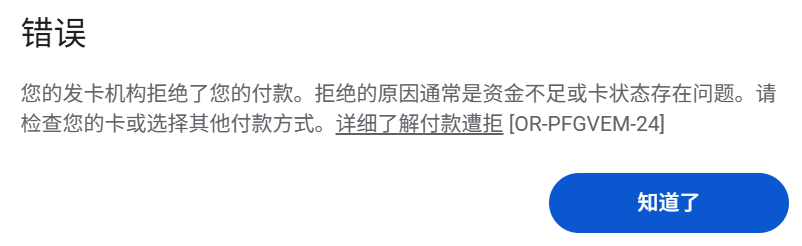 (注:典型的
 [OR-PFGVEM-24] 错误截图)
这是解决 [OR-PFGVEM-24] 报错的关键! 并不是卡里有人民币就行,Google 的日元扣款有时无法触发招行的自动购汇。
打开招行 App: 搜索“购汇”。
买入日元: 根据 Gemini 的价格(目前每月约 2900 JPY 左右),手动买入足额的日元现汇存入信用卡。
- 注意: 一定要存够,建议多换一点点。
逻辑: 提前准备好日元,让 Google 扣款时直接从你卡里的日元账户划钱,绕过银行的自动转换逻辑,成功率飙升。
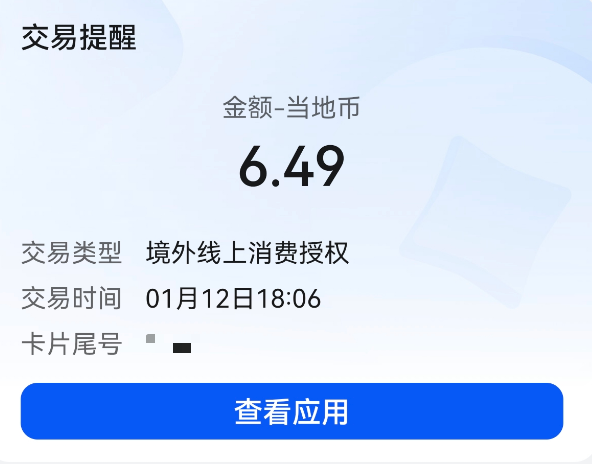 (注:6.49为首次订阅三个月6.49美元的优惠)
4. 订阅与日常使用
发起订阅: 保持日本节点,在 PC 端访问 gemini.google.com 或 one.google.com。
绑定卡片: 输入你的招行卡信息。如果之前步骤没问题,这里会秒过。
(无GMS)手机如何使用:
订阅成功后,手机端不需要装复杂的 Google 服务。
打开浏览器,访问 Gemini 网页版。
💡 避坑小贴士
IP 稳定: 订阅成功后,建议固定使用日本节点。如果节点挂了,等几分钟再连,别在全世界“闪现”。
管理费: 再次提醒,招行卡办普卡就行,别被推销办了高额管理费的卡。
参考资料:
- Google官方 | 错误码 | 指南
- B站参考教程 | 招商开卡
- 主要参考了招商开卡的相关信息。因设备限制没用移动端
声明
- 笔者与文中提及的银行、生成器网站及第三方账号平台无任何利益往来,相关链接仅供参考。
- 风控动态变化,本方案仅代表 2026 年 1 月的实测结果。
- 本文出发点是为同样受限于设备环境的同学提供一种思路。成功具有偶然性,欢迎大家在评论区反馈不同卡段的复现情况。
- 笔者水平有限,操作过程中难免存在认知盲区,恳请指正,共同完善这份文档。